
-
最近の投稿
- NASだと思ったんだけど、クラウドに発展させる基盤でもあるの? 2026年9月28日
- OpenNASを触ってみた。 2026年9月28日
- NAS系ソフトと、仮想化と 2026年9月23日
- Primergy TX120S2修理 2026年9月23日
- 鳥居の雰囲気を感じたので 2026年9月22日
最近のコメント
アーカイブ
- 2026年9月
- 2026年8月
- 2026年7月
- 2026年6月
- 2026年5月
- 2026年4月
- 2026年3月
- 2026年2月
- 2026年1月
- 2025年12月
- 2025年11月
- 2025年10月
- 2025年9月
- 2025年8月
- 2025年7月
- 2025年6月
- 2025年5月
- 2025年4月
- 2025年3月
- 2025年2月
- 2025年1月
- 2024年12月
- 2024年11月
- 2024年10月
- 2024年9月
- 2024年8月
- 2024年7月
- 2024年6月
- 2024年5月
- 2024年4月
- 2024年3月
- 2024年2月
- 2024年1月
- 2023年12月
- 2023年11月
- 2023年10月
- 2023年9月
- 2023年8月
- 2023年7月
- 2023年6月
- 2023年5月
- 2023年4月
- 2023年3月
- 2023年2月
- 2023年1月
- 2022年12月
- 2022年11月
- 2022年10月
- 2022年9月
- 2022年8月
- 2022年7月
- 2022年6月
- 2022年5月
- 2022年4月
- 2022年3月
- 2022年2月
- 2022年1月
- 2021年12月
- 2021年11月
- 2021年10月
- 2021年9月
- 2021年8月
- 2021年7月
- 2021年6月
- 2021年5月
- 2021年4月
- 2021年3月
- 2021年2月
- 2021年1月
- 2020年12月
- 2020年11月
- 2020年10月
- 2020年9月
- 2020年8月
- 2020年7月
- 2020年6月
- 2020年5月
- 2020年4月
- 2020年3月
- 2020年2月
- 2020年1月
- 2019年11月
- 2019年10月
- 2019年9月
- 2019年8月
- 2019年7月
- 2019年6月
- 2019年5月
- 2019年4月
- 2019年3月
- 2019年2月
- 2019年1月
- 2018年12月
- 2018年11月
- 2018年10月
- 2018年9月
- 2018年8月
- 2018年7月
- 2018年6月
- 2018年5月
- 2018年4月
- 2018年3月
- 2018年2月
- 2018年1月
- 2017年12月
- 2017年11月
- 2017年10月
- 2017年9月
- 2017年8月
- 2017年7月
- 2017年6月
- 2017年5月
- 2017年4月
- 2017年3月
- 2017年2月
- 2017年1月
- 2016年12月
- 2016年11月
- 2016年10月
- 2016年9月
- 2016年8月
- 2016年7月
- 2016年6月
カテゴリー
calender
固定ページへのリンク
- GAME
- IT
- HP関連
- IntelのCPU検索
- Matlab 機械学習
- MSX
- NUCでPBX
- ORACLE VirtualBOX
- Panasonic関連
- PROXMOX VE 3.4
- Ricoh My teacher
- Servers
- TK-80
- URL と IP Address
- Virtual Private Cloud Data Center (シャレでデータセンター駆動)
- WEBカメラ実験
- ウォッチドッグタイマー
- コンピュータは進化して
- データベース サイズ計算
- ミニPCとproxmox関連
- ラジオキット
- 二進数
- 仮想コンピュータ
- 学研Mykit system5
- 日本標準時
- 書籍あれこれ
- 私のCore2Duoマシン
- 私の持つパソコンの、最高スペックの機体の記録
- 電子工作の関連
- weather
- このサイトについて
- アグリ
- Agricultural R&Dで検索してみた。
- mini combineで検索してみた。
- pedal powered agricaltural machineで検索してみた。
- Vertical farming method
- World’s Mini Agricultural machineryで検索してみた。
- うずら
- アグリカルチャー関連研究開発投資
- ウッドガスストーブ(木質ガスストーブ)で思うこと
- オランダのスマートアグリとかIoTとか
- コンパニオンプランツ
- ジャンクのスパイダーモアSP50
- トマトを吊り下げて育てておられる。
- ハイテクハーベスト
- 大規模農業
- 点滴農法
- 苗
- 草刈機関連
- 農業機械と燃料について
- 野菜栽培2017
- ソーラー発電・Alternative Energy
- ドローン、クァッドコプター、RCヘリコプタ
- バイク関連
- プライバシーポリシー
- プライバシーポリシー
- ペイントソフトにて
- ミュージアム:museum
- 人に見せないWordPressを使った日記
- 健康
- 取引条件
- 地図系 リンク集
- 地震関連
- 場所
- 外国語
- 天体観測など
- 愛宕山参拝
- 掲載情報を追加
- 旅行など
- 映画
- 最近のサーバーダウン記録
- 検索ページ
- 海外衛星放送
- 独断と偏見の「雑草・草・草花」
- 田んぼの水管理
- 資格試験等
- 近未来・モダン
「Uncategorized」カテゴリーアーカイブ
AIカバーで見つけた曲
https://www.youtube.com/watch?v=bX44hm0uVpE&list=PLtRpdbiGWiul6WT5rNyyosg5UW6ViNKG6
いつごろ作られた曲なのか?
判りませんでした。
作曲者の方「優YUKI葵」さんを探したのですが
わりと最近の方のようでも有りながら、掴みどころがないかんじでした。
カテゴリー: Uncategorized
雨模様になり釣りはせず
カテゴリー: Uncategorized
興味のある人
カテゴリー: Uncategorized
今日は雨
https://youtu.be/UE6a8y31SiM?si=jbxIIqaGbSa7DHvf
https://youtu.be/iT9dt234p00?si=hdr3bXj93W9cF4Qb
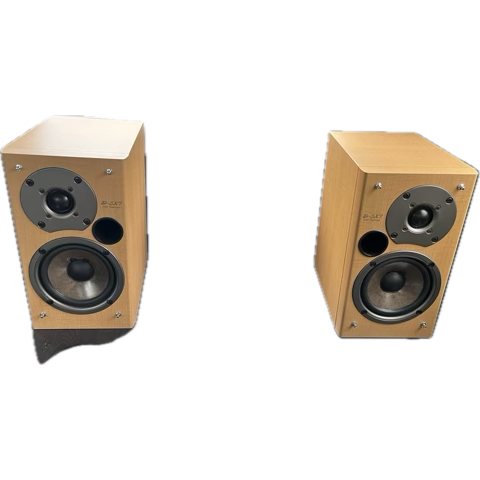
youtube音楽をスピーカーから聴くために
恋しくなる季節は
すぐそこに
季節は移ろい
また新たな粧いをして
静かに大自然は
待っているのかもしれない
ポータブル電源があれば
様々なシーンで、場所で
あなたは
何と出会うのでしょう
カテゴリー: Uncategorized
今夜出会った動画
https://youtu.be/xjekm89TOyE?si=4R-loyuBnF7n4Wbr
https://youtube.com/channel/UCFK3fHMtygtW5DArziCzfsQ?si=CrTHcgJy2vPWrhD6
カテゴリー: Uncategorized
むかし、「TVで空耳アワー」を聞いたのを思い出して
カテゴリー: Uncategorized